Common App入門
Common Appは、最大20校まで出願できるオンラインプラットフォームです。約1,000の大学がCommon Appに参加していますが、すべての大学が使っているわけではありません。たとえばMIT、ジョージタウン大学、カリフォルニア大学(UC)系の大学はCommon Appに参加しておらず、独自の出願システムを持っています。Common Appなら、出願書類、エッセイ、推薦状をすべて1か所で提出できます。出願の手間をぐっと減らしてくれる、とても便利なプラットフォームです。
Common Appでは、志望校リストを作成し、次のセクションを記入します:
- Family(家族)
- Education(学歴)
- Activities(課外活動)
- Writing(エッセイ)
- Courses & Grades(履修科目と成績)
アカウントを作成する
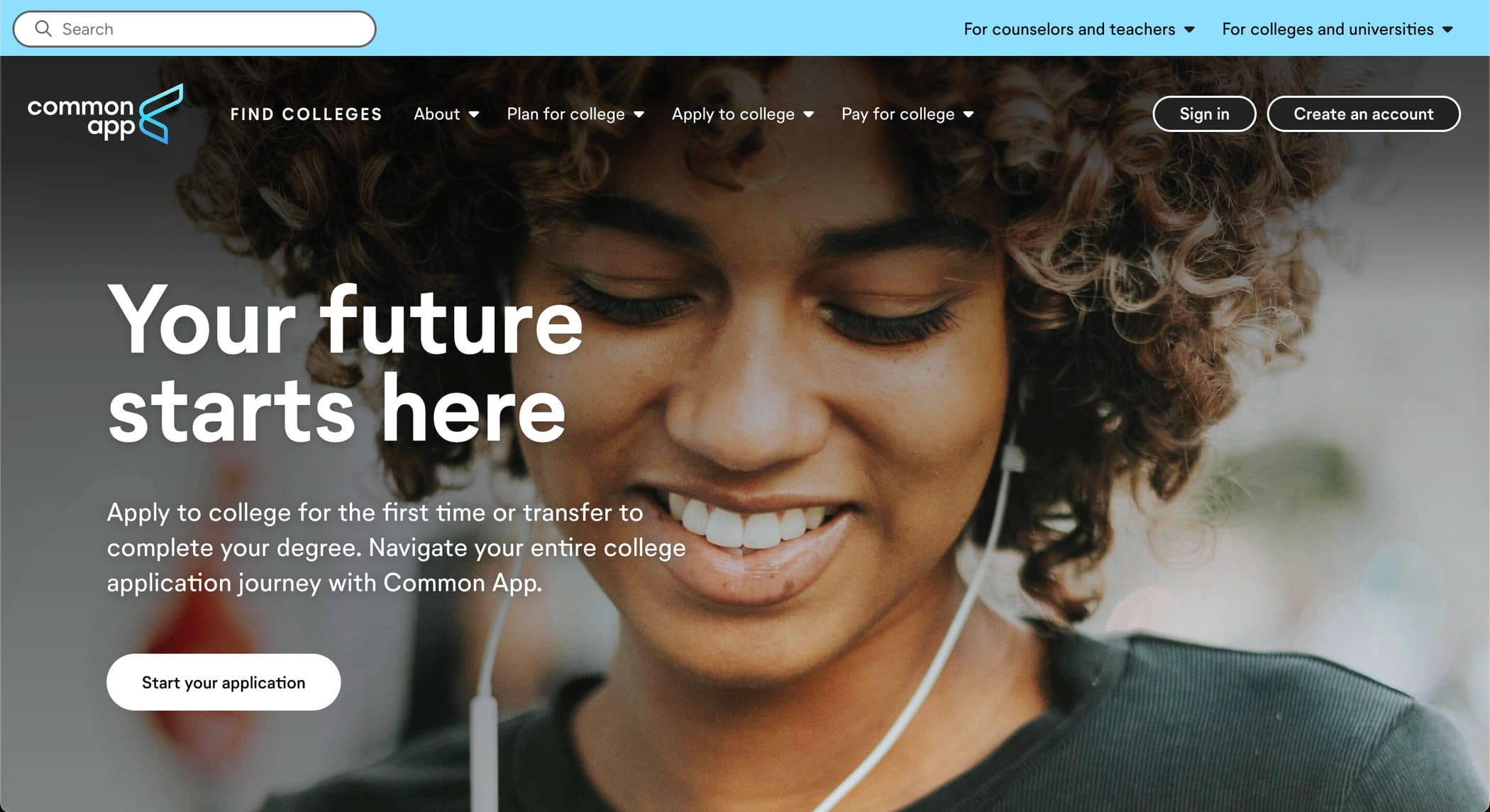
まずCommon Appのトップページにアクセスし、「Create account」をクリックします。1年次から入学する新入生として出願する場合は「First Year students」を選びます。
続いて、次のセクションを記入します:
- メールアドレス
- パスワード
- 法的な氏名(パスポートと一致させること)
- 姓
- 生年月日
- 電話番号
メールアドレスは、firstnamelastname@gmail.comのようなきちんとした形式にしましょう。数字が入るのは問題ありませんが、sexyboy2005@gmail.comのような恥ずかしいアドレスは避けてください。
Profileセクションと出願料免除(fee waiver)
Common Appには、すべての大学に共通する標準的な質問があり、バックグラウンドや学歴などを記入します。一度記入すれば、出願するすべての大学に送られます。Profileセクションもこの共通セクションのひとつです。
このセクションはシンプルですが、いくつか大事なポイントがあります:
Personal Information(個人情報):氏名は法的な氏名(パスポートの表記とまったく同じもの)を記入する必要があります。
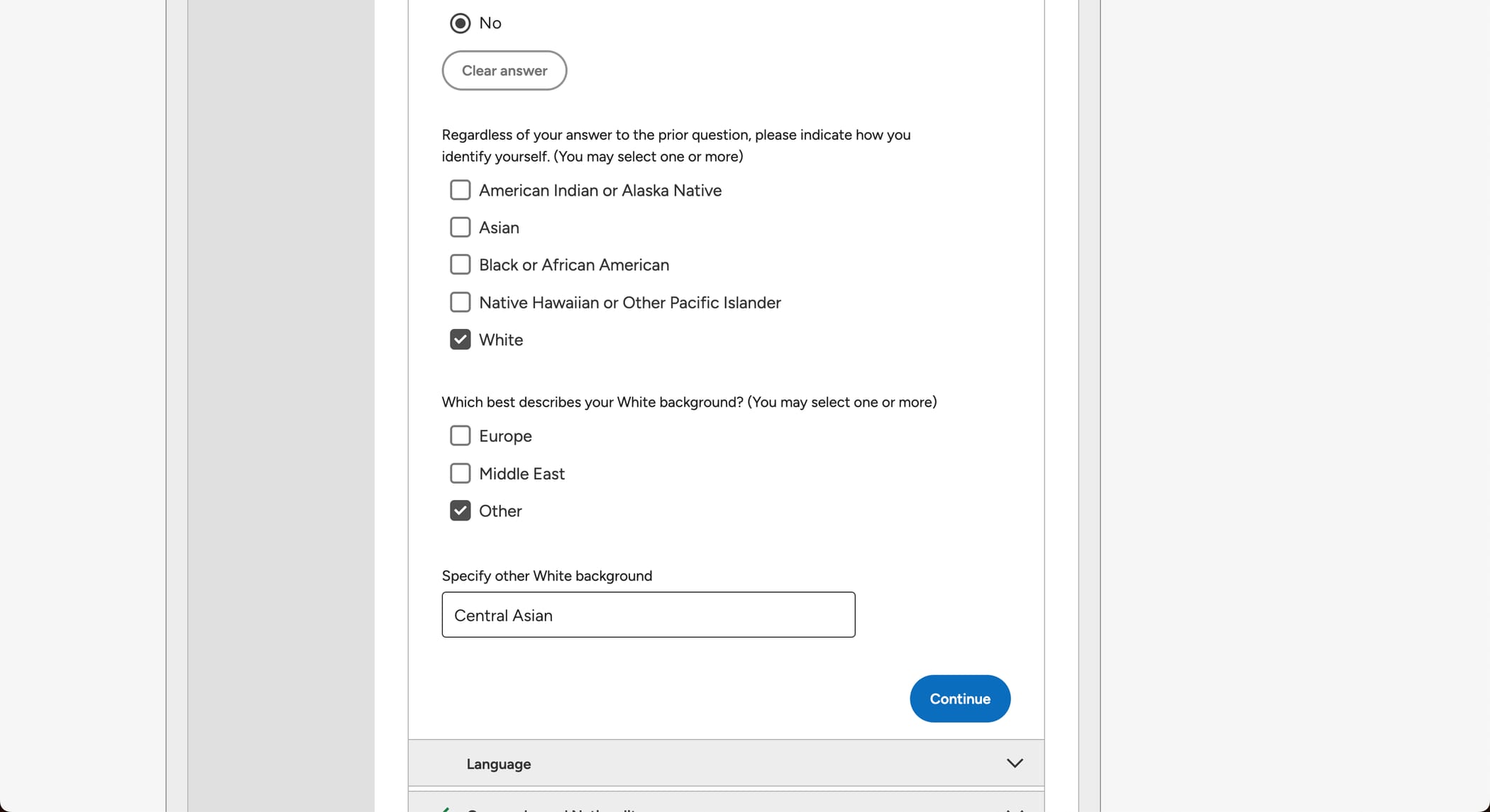
Demographics(人種・民族):当てはまる選択肢がすぐに見つからない場合は、まず大まかなカテゴリーを選びます。たとえば白人なら「White」を選び、「Other」の項目で自分のルーツを具体的に記入します。たとえばウズベキスタン出身なら、White → Other → Central Asianと選びます。
Languages(言語):本当に使いこなせる言語だけを記入します。基本的な会話ができない言語は記入しないでください。
Geography and Nationality(出身地・国籍):「Do you intend to apply for a new or different U.S. Visa?」と聞かれたら「Yes」を選び、ビザの種類は「F-1 Student」を選びます(すでにグリーンカードを持っている場合を除き、この選択肢を選んでください)。
Common Appの出願料免除(fee waiver)
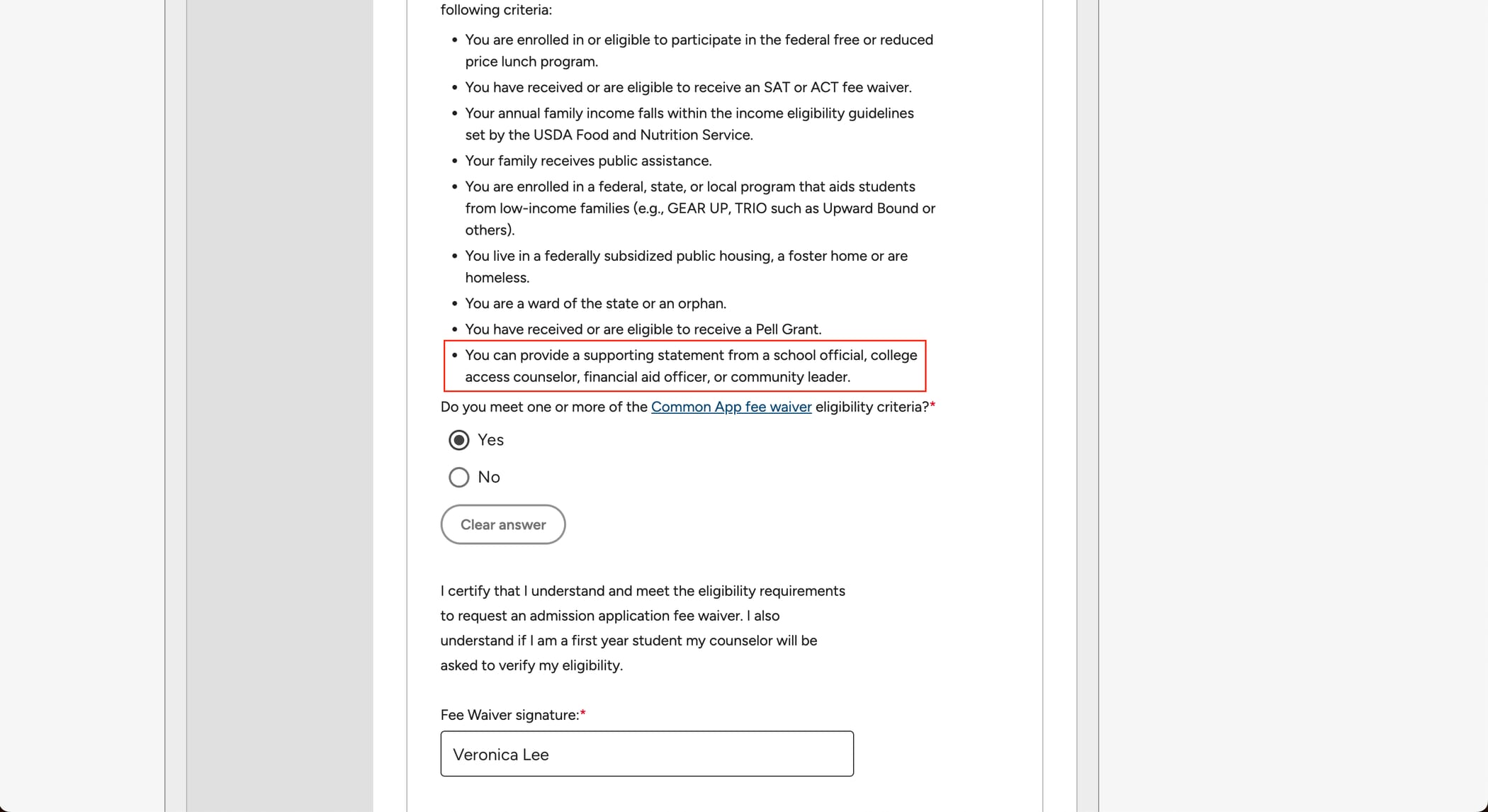
低所得家庭の留学生で、出願料の支払いが大きな負担になる場合は、出願料の免除(fee waiver)を受けられることがあります。最も当てはまる可能性が高いのは、学校関係者、大学進学支援カウンセラー、経済的支援の担当者、地域のリーダーのいずれかによる証明文を提出するという選択肢です。この選択肢を選んだ場合は、進路カウンセラー(またはその役割を担う校長)による確認が必要です。その場合は、この選択肢を選んでフルネームで署名します。
次のセクションはFamily(家族)です。シンプルで、5分ほどで記入できます。わからない情報があれば、家族に確認して正しい内容を記入しましょう。
Educationセクション
Educationセクションはとても重要です。高校、成績、実績について詳しく記入します。特に大事な部分の記入方法は次のとおりです:
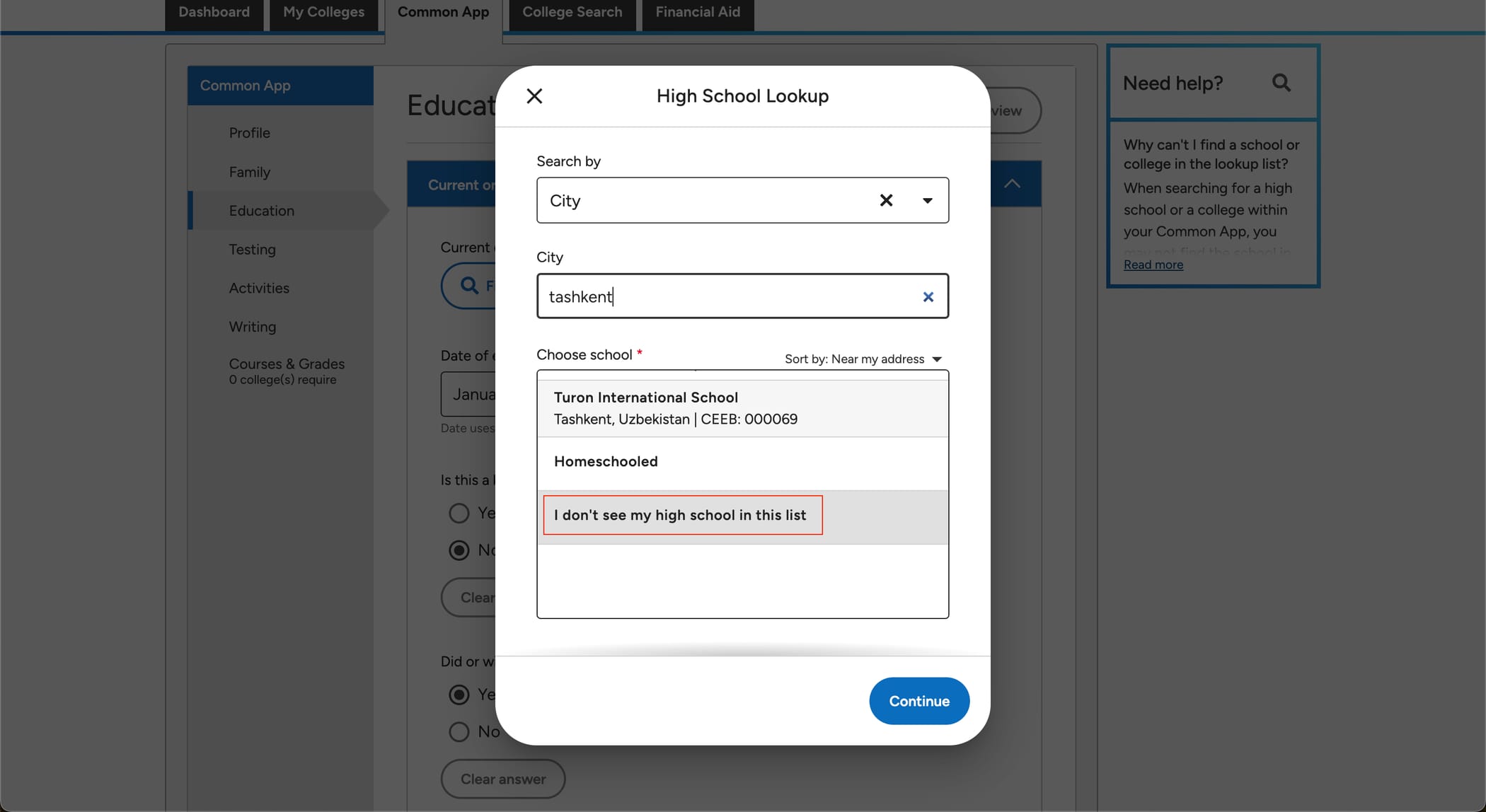
Current or most recent secondary/high school(在籍中または直近の高校):自分の学校がリストにない場合は、下にスクロールして「I don't see my high school in this list」を選びます。そのあと学校の情報を手動で入力できます。
ギャップイヤー
ギャップイヤーを取った場合は「Did or will take gap year」にチェックを入れ、その理由と期間中に何をしたかを説明する「Gap Year Statement」を提出します。ギャップイヤーを取らず、通常どおり高校に通った場合は「No change in progression」を選びます。
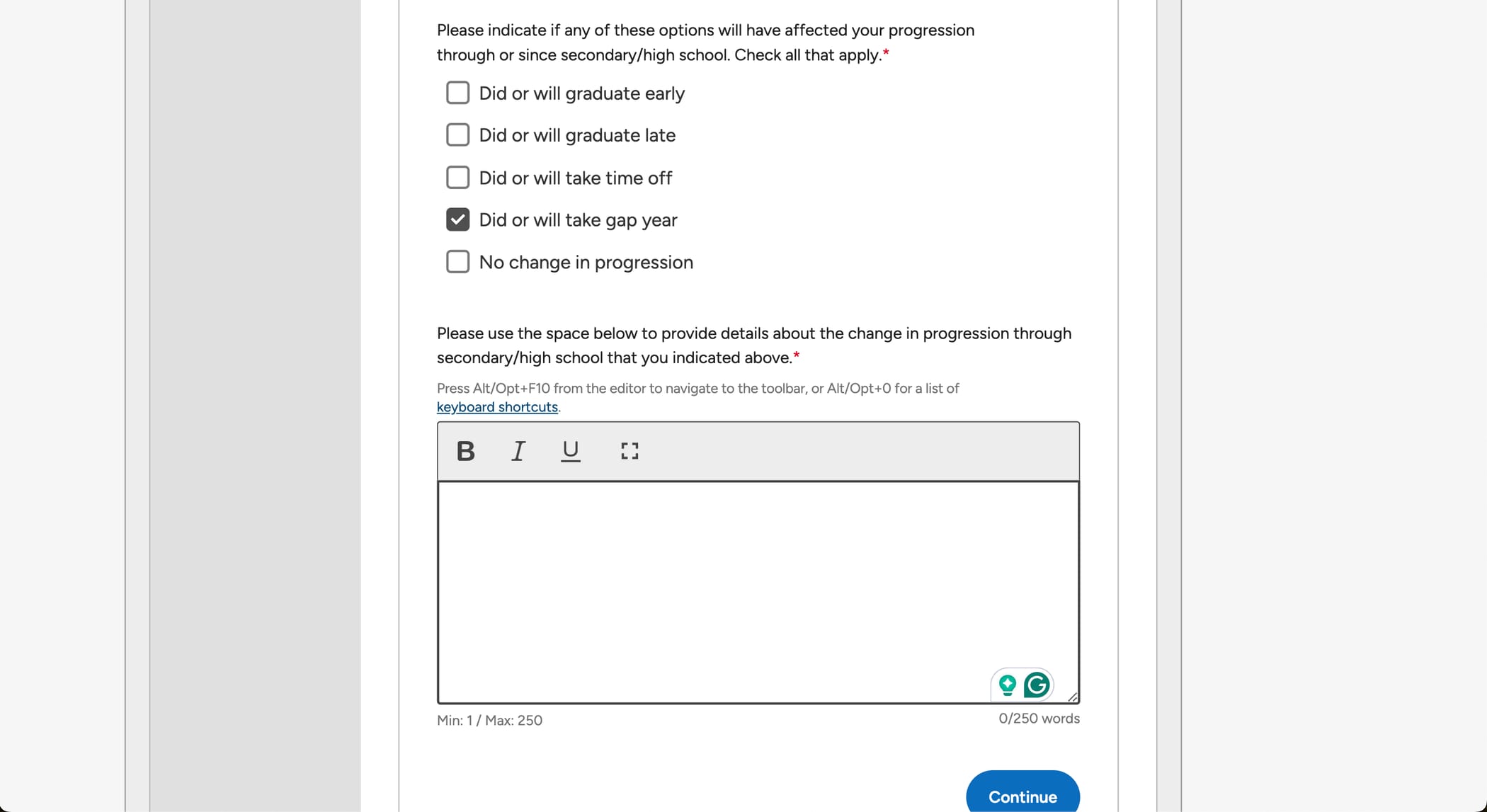
Other Secondary/High School(その他の在籍高校):複数の高校に通った場合は、それぞれの詳細を記入する必要があります。高校とは9〜12年生(日本の中3〜高3)のことなので、その期間に通った学校だけを追加すれば大丈夫です。小学4年生のときに転校した場合、その学校は追加不要です。高校で転校した場合は、その理由の説明も求められます。
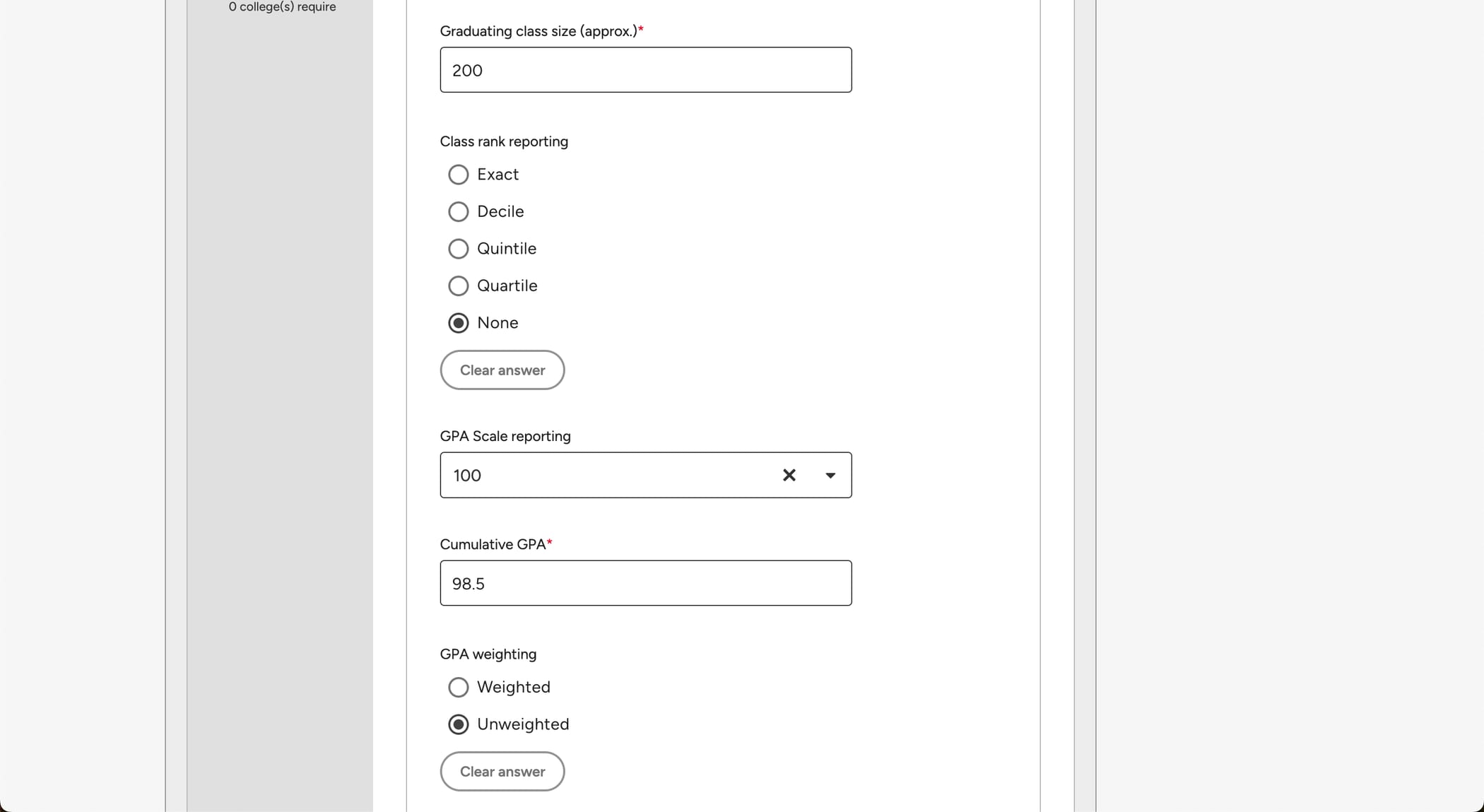
Grades(成績):このセクションを記入する前に、まず進路カウンセラーや校長に相談しましょう!ここに記入する内容は、カウンセラーが提出する内容と一致している必要があります。たとえば自分は学年順位があると記入したのに、カウンセラーは順位がないと報告すると、混乱を招いてしまいます。
- Graduating class size(卒業学年の人数)は、同じ年に一緒に卒業する生徒の総数です。
- Class rank(学年順位):順位がない場合は「None」を選びます。順位がある場合、一般的な申告方法は次の2つです:
- Exact:実際の順位を数字で示します(例:3/200)
- Decile:順位を割合で示します(例:上位10%)
- GPA Scale reporting(GPAの満点)は、学校の評価制度で取れる最高点のことです。成績は何点満点で計算されていますか?
- Cumulative GPA(累積GPA)は、9年生(日本の中3)から現在の学期までのすべての成績の平均です:
- Weighted GPAは、科目の難易度に応じて成績に重みをつける方式で、難しい科目ほど高く評価されます
- Unweighted GPAは、すべての科目を同じ重みで計算する方式で、留学生には最も一般的です
Current or Most Recent Year Courses(今年度の履修科目):今年度に履修しているすべての科目を記入します。漏れがないよう、時間割を手元に用意しておきましょう。学校によって、記入する科目は2〜20科目とさまざまです。通常の授業(APやHonorsではない授業で、留学生には最も一般的です)の場合は、Course levelで「Regular/Standard」を選びます。
Honors(受賞歴):このセクションには、ここ数年で得た学業・学業以外の賞や奨学金、科学オリンピックなどの実績を最大5つまで記入します。受賞歴が少なくても心配いりません。まったく問題ありません!
留学生の受賞歴は母国のものが多く、入学審査委員会にはなじみがないかもしれません。100文字の制限をフルに使って各賞の背景を説明し、略語があれば説明を加えましょう。そうすることで、入学審査官に実績の重みが伝わります。
Testingセクション
ここでは、ACT、SAT/SAT Subject、AP、IB、Cambridge、TOEFL、PTE Academic、IELTS、Duolingo English Testなどのテストのスコアを申告できます。各テストについて詳しく知りたい場合は、英語力試験の章と標準テストの章を参考にしてください。
Common Appではスコアを自己申告しますが、ほとんどの大学はテスト実施団体(SATならCollege Board)から直接送られる公式スコアを求めます。各大学のテスト要件や方針は必ず個別に確認しましょう。
同じセクションで、次の質問も表示されます:
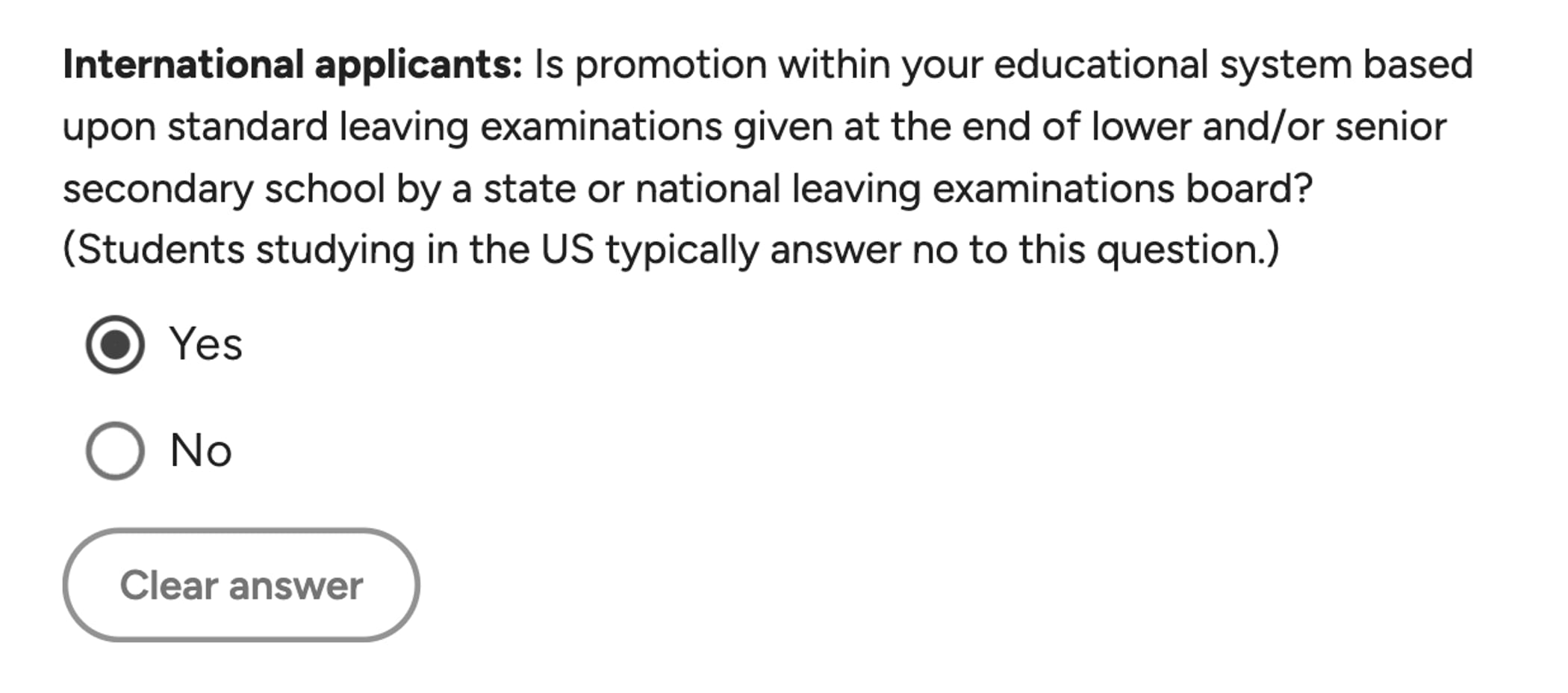
自国に全国統一試験がある場合(カザフスタンのUnified National Test/ЕНТやロシアのЕГЭなど)は、出願書類にそのことを記入します。まだ高校在学中で受験していない場合は、受験した試験の数に「0」と入力します。ギャップイヤーを取っていてすでに受験済みの場合は、科目ごとにスコアを記入します。
Activitiesセクション
Common Appの中でも特に重要なセクションのひとつで、課外活動を最大10個まで記入します。詳しい記入方法は課外活動の書き方の章を参考にしてください。
課外活動は、重要なものから順に記入しましょう。上位3つは打ち込んできたことが伝わるものにし、少なくとも1つは志望する専攻に関連するものにします。重要度の低い活動はリストの下のほうに置きます。
WritingセクションとAdditional Information
このセクションでは、Common Appのパーソナルエッセイ(Personal Statement)を提出します(パーソナルエッセイの章で解説しており、エッセイ添削ツールでレビューも受けられます)。
次のような内容についても補足できます:
- 学業成績に影響した大きな出来事
- 家庭や健康面での重要な事情
- 課外活動についての補足
- Honorsに入りきらなかったその他の受賞歴
- ほかの項目では触れていない、学校や国の特徴
記入しないもの:
- 追加のエッセイ
- 出願の強みにならない、ちょっとした趣味や活動
Additional Information(追加情報)セクションは、簡潔にわかりやすくまとめましょう。入学審査官は大量の出願書類を読むので、不要な情報にまで目を通したくはありません。
志望校リストの作成
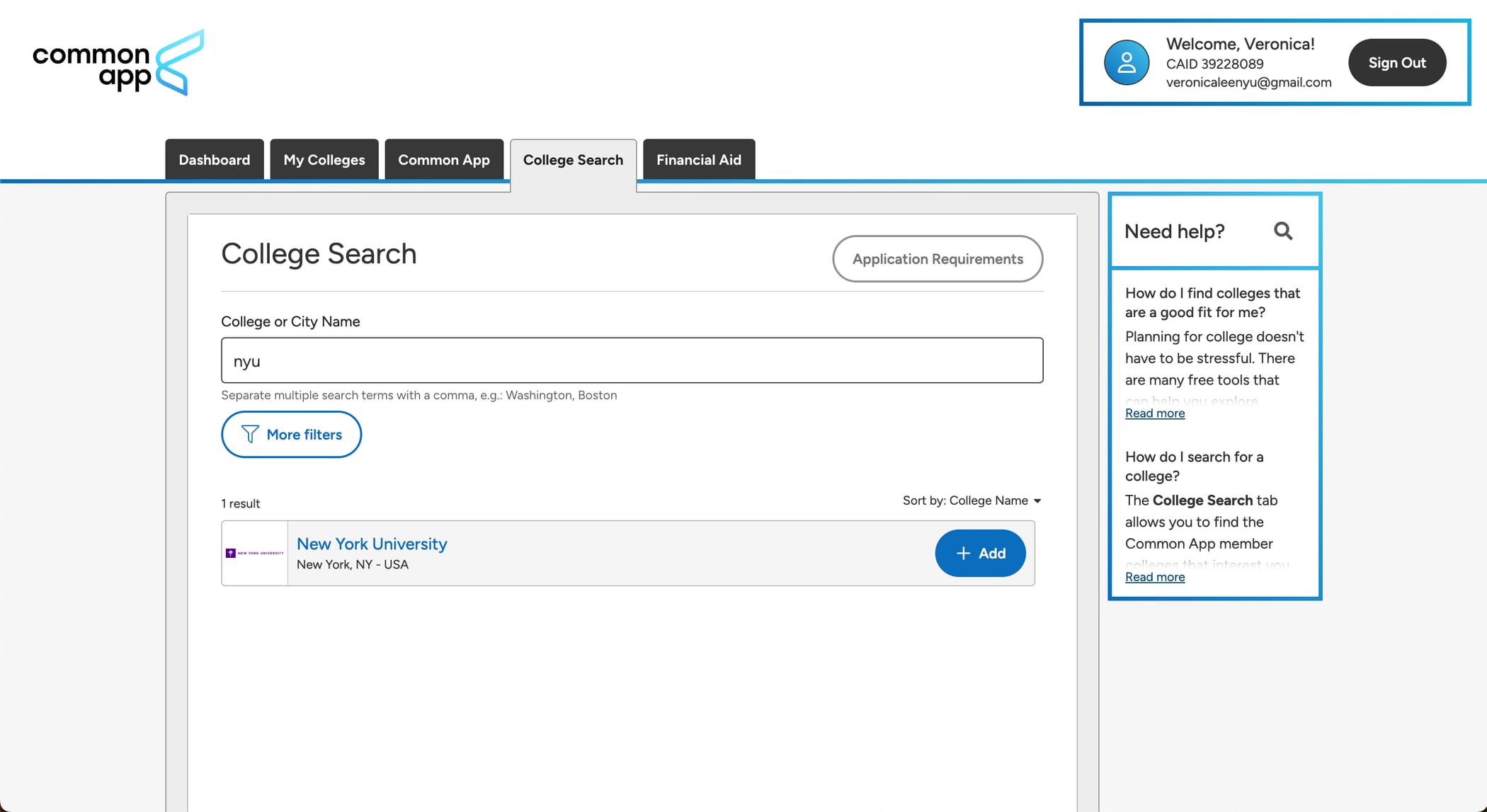
共通の出願書類が完成したら、大学を追加できます。College Searchタブで大学名を検索し、「Add」をクリックしてリストに追加します。Common Appでは最大20校まで追加できます。大学が見つからない場合は、公式サイトを確認しましょう。Common Appではなく独自の出願システムを使っているのかもしれません。
志望校リストの作り方は志望校選びの章を参考にしてください。
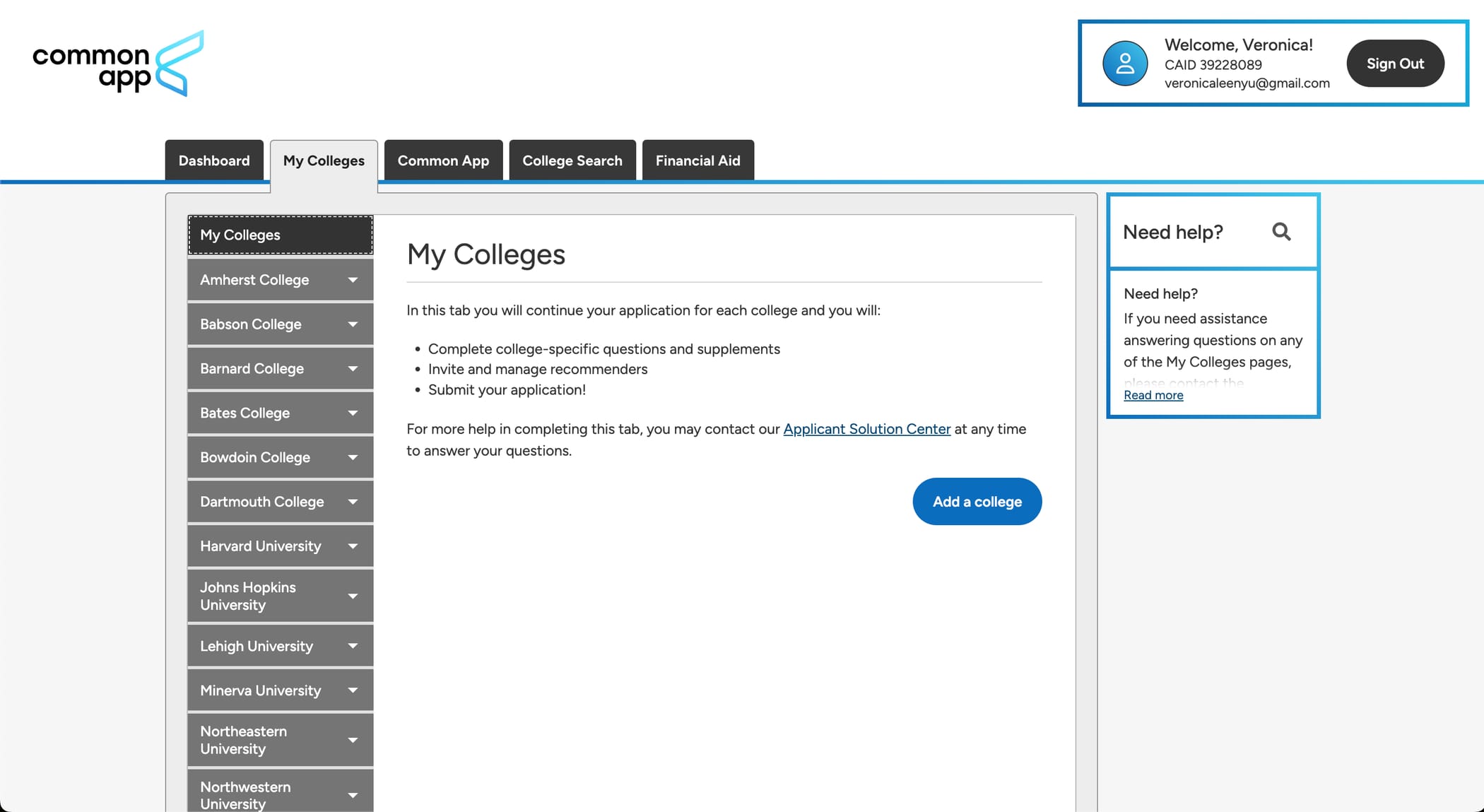
大学を追加すると、My Collegesタブに一覧で表示されます。
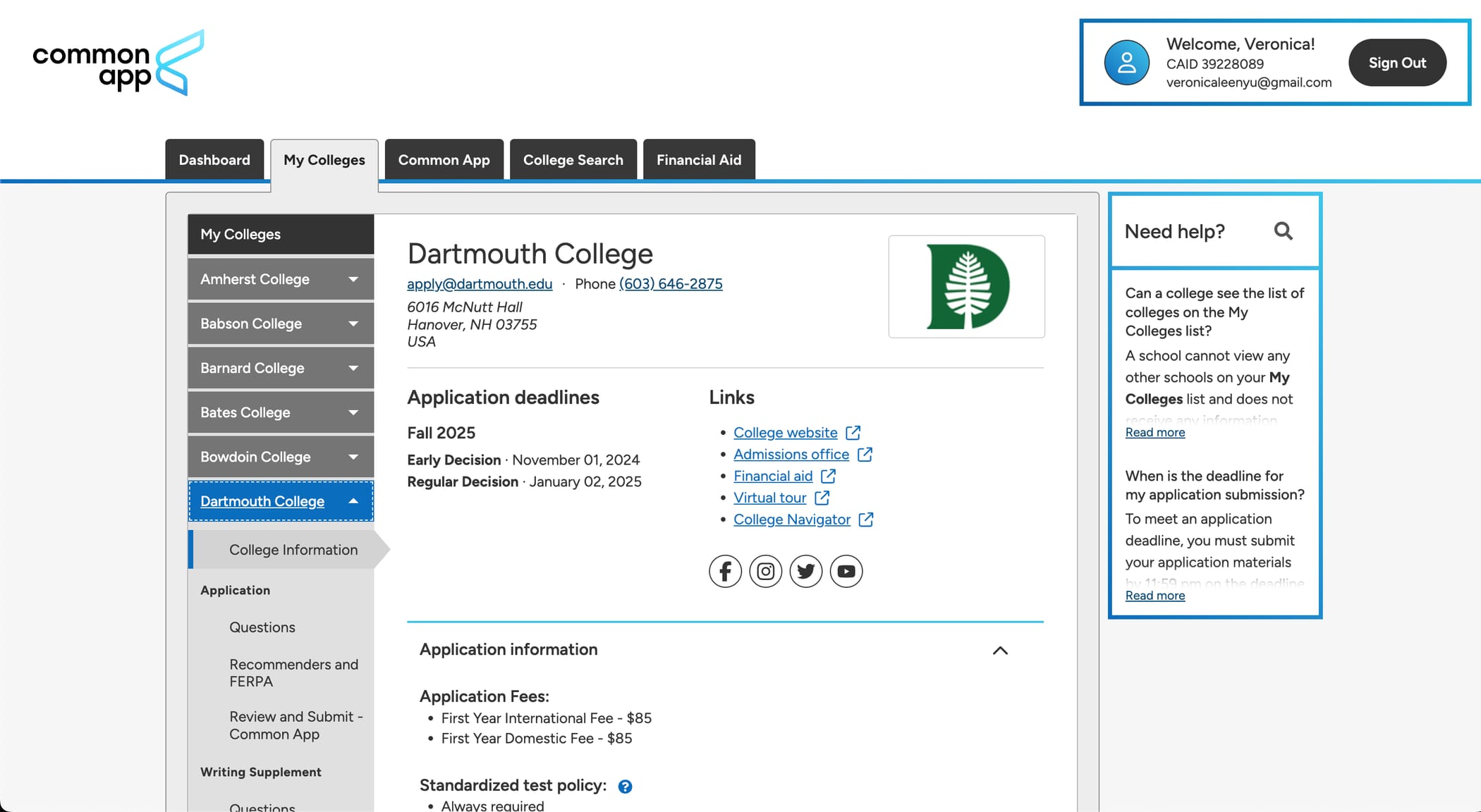
追加した大学ごとに、出願の締め切り、出願料、奨学金、テストの要件など、重要な情報が表示されます。
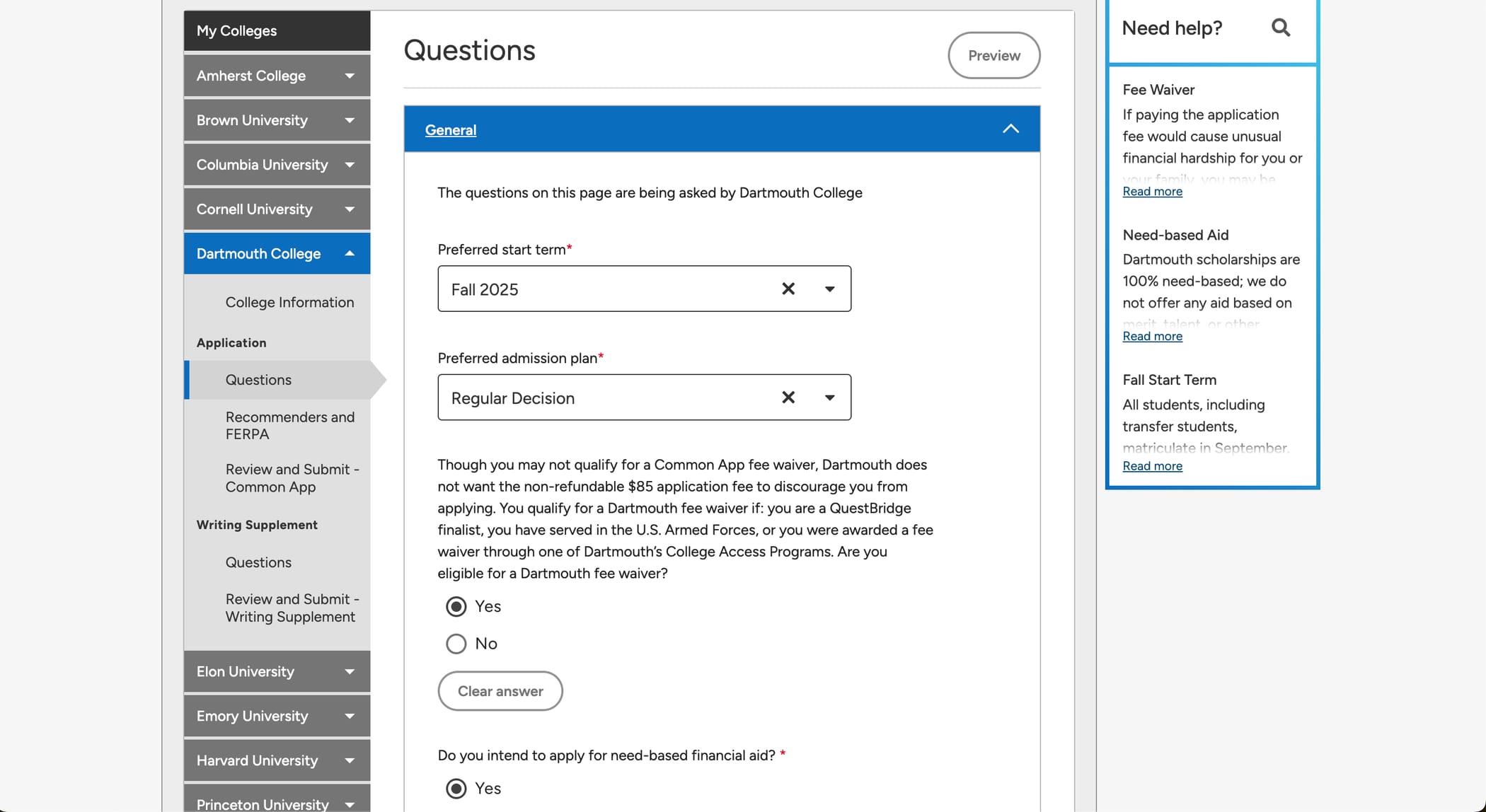
質問内容は大学ごとに異なります。Early Decision(合格したら必ず入学する専願型の早期出願)で出願する場合は、ここで本人と保護者がEarly Decisionの同意書に署名します。
Writingページでは、各大学の追加質問を確認できます。サプリメンタルエッセイ(大学ごとの追加エッセイ)の書き方はサプリメンタルエッセイの章を参考にしてください。
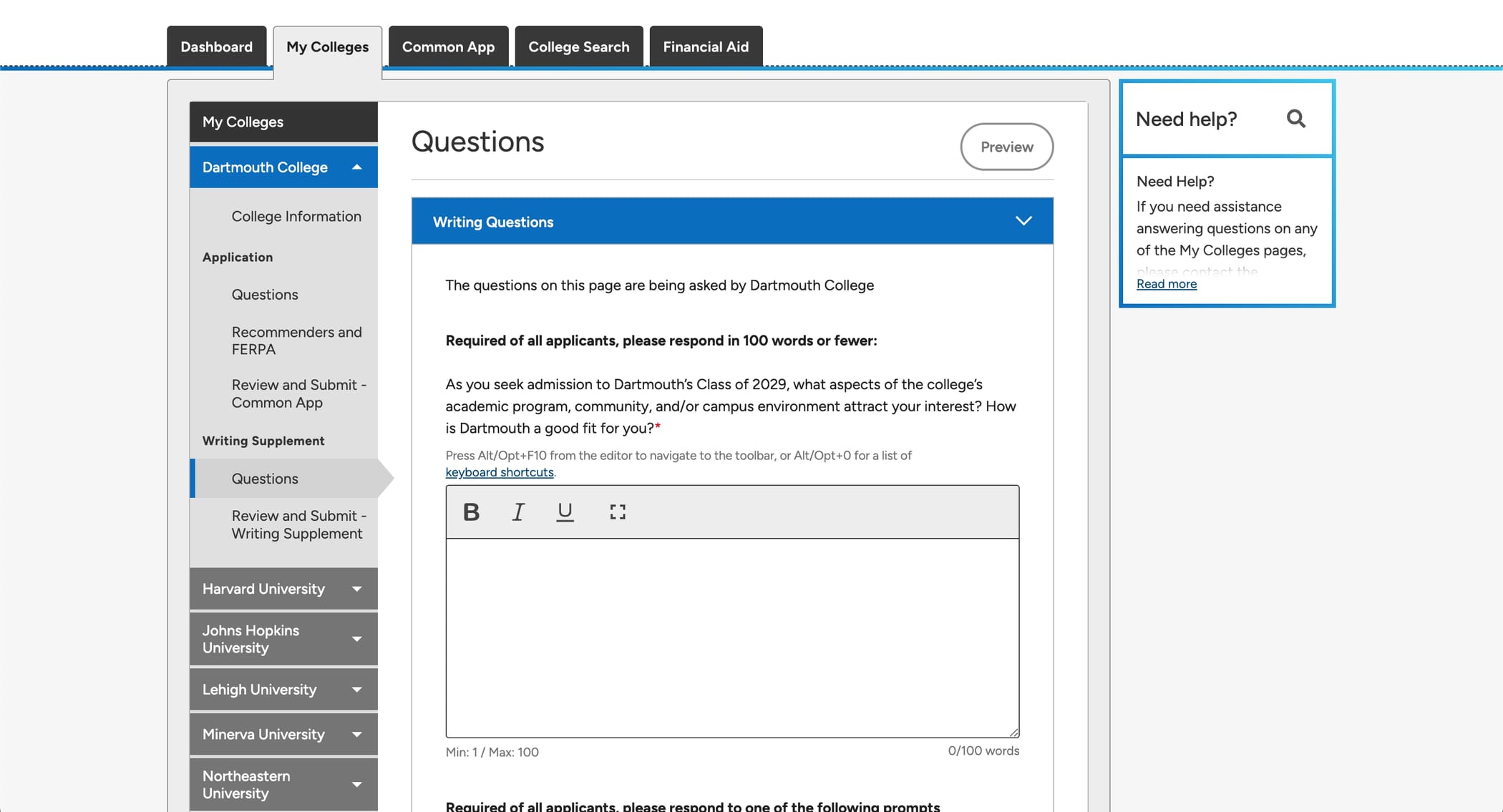
任意と書かれていても、大学ごとの追加質問やエッセイはすべて仕上げましょう。自問してみてください。サプリメンタルエッセイを書く気になれないなら、その大学に本当に行きたいと言えるでしょうか?「任意」は存在しないと考えましょう!
進路カウンセラーと推薦者を追加する
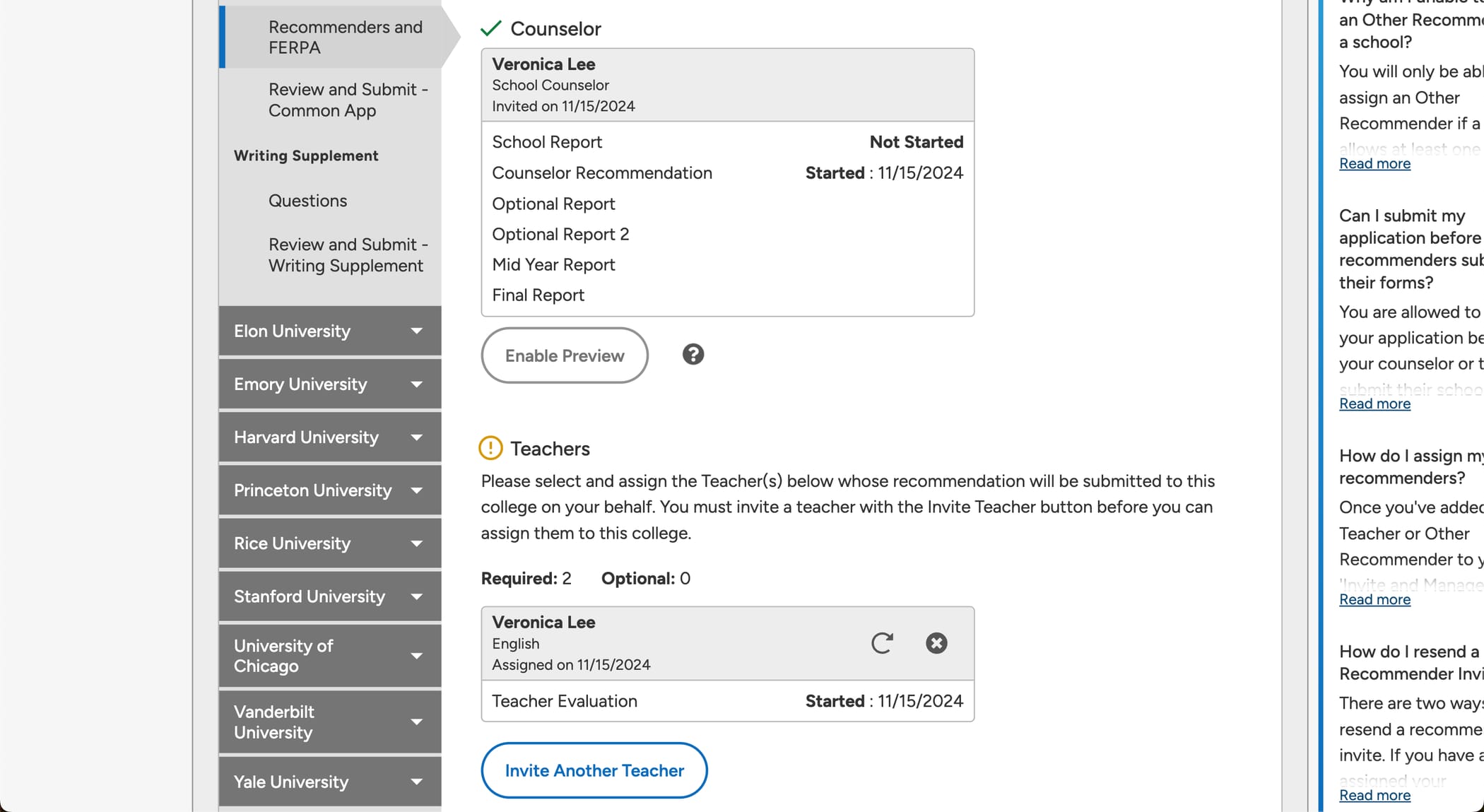
推薦者を招待するには、リスト内のいずれかの大学を開き、左側の「Recommenders and FERPA」を選びます。招待はリスト内のすべての大学に適用されるので、一人につき一度招待すれば十分です。なお、推薦者を追加できるのはEducationセクションを記入したあとです。
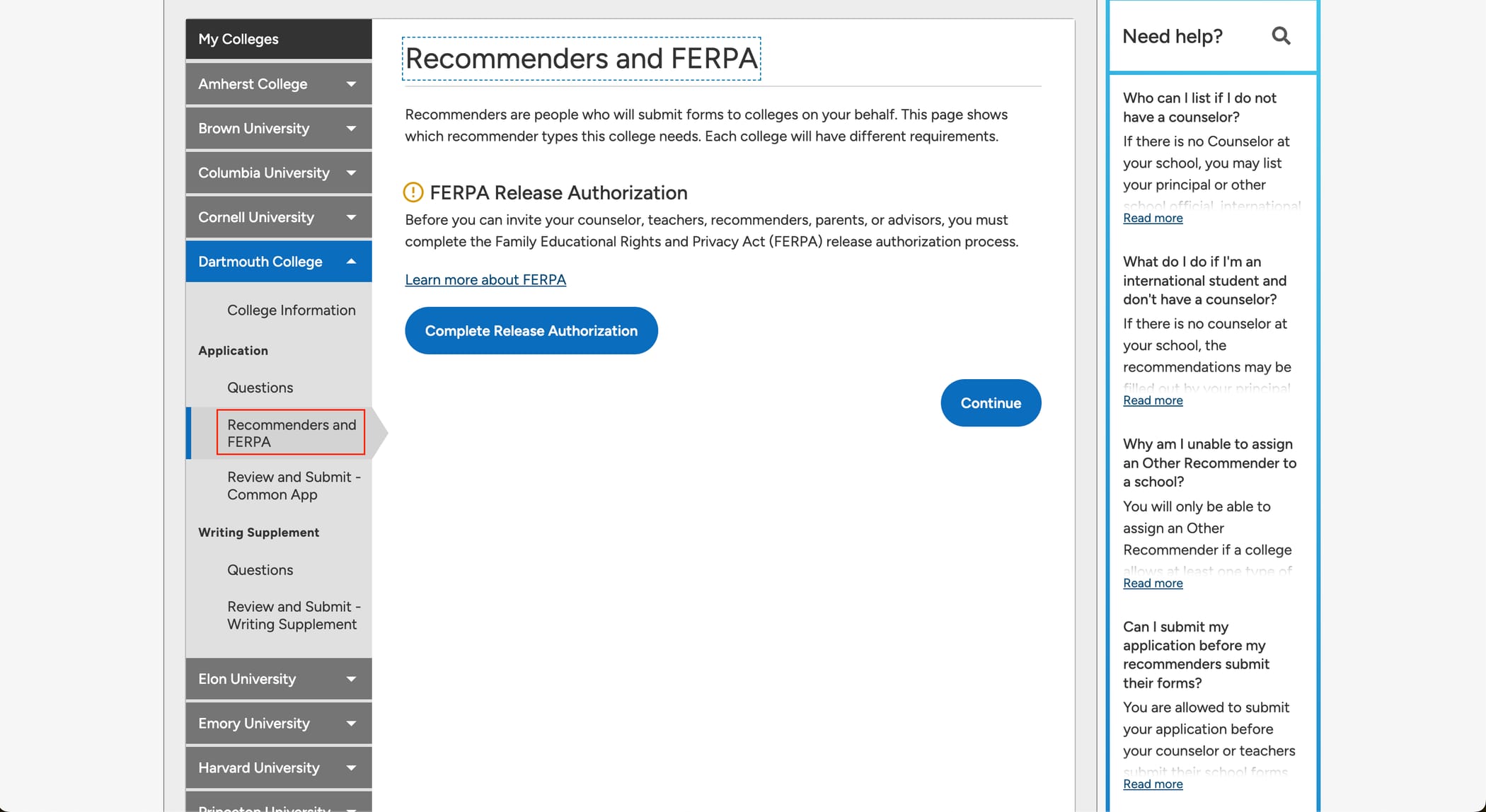
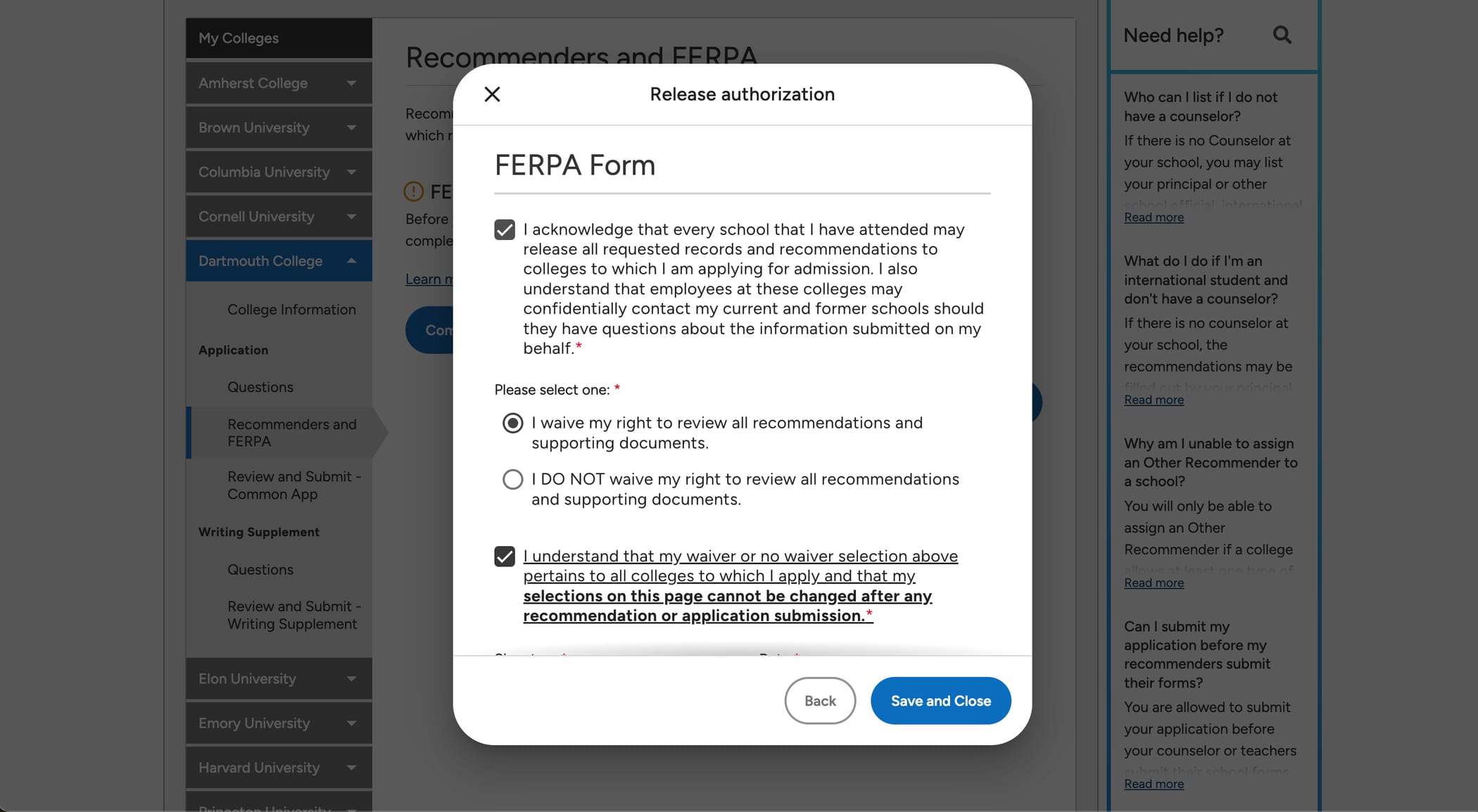
まず、FERPA Release Authorization(推薦状の閲覧権に関する同意)を記入します。推薦状を閲覧する権利を放棄するか聞かれたら、「I waive my right...」を選びます。これは、推薦者が書いた内容を自分では見られなくなるという意味です。
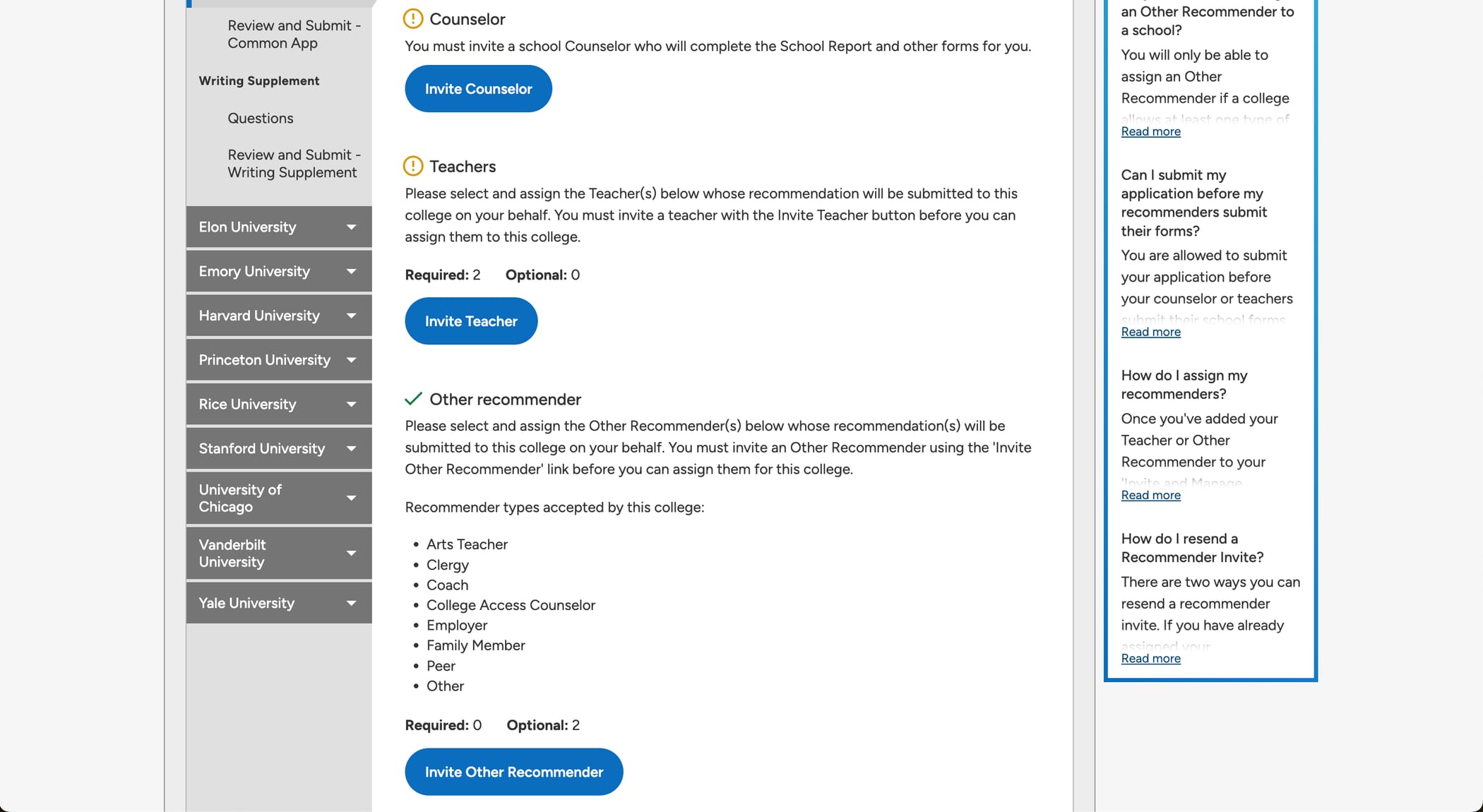
完了したら、先生や進路カウンセラー、その他の推薦者を招待できます。大学ごとに推薦状が必須か任意か、何通まで受け付けているかが表示されます。推薦状の要件は大学によって異なります。推薦状については推薦状の章を参考にしてください。
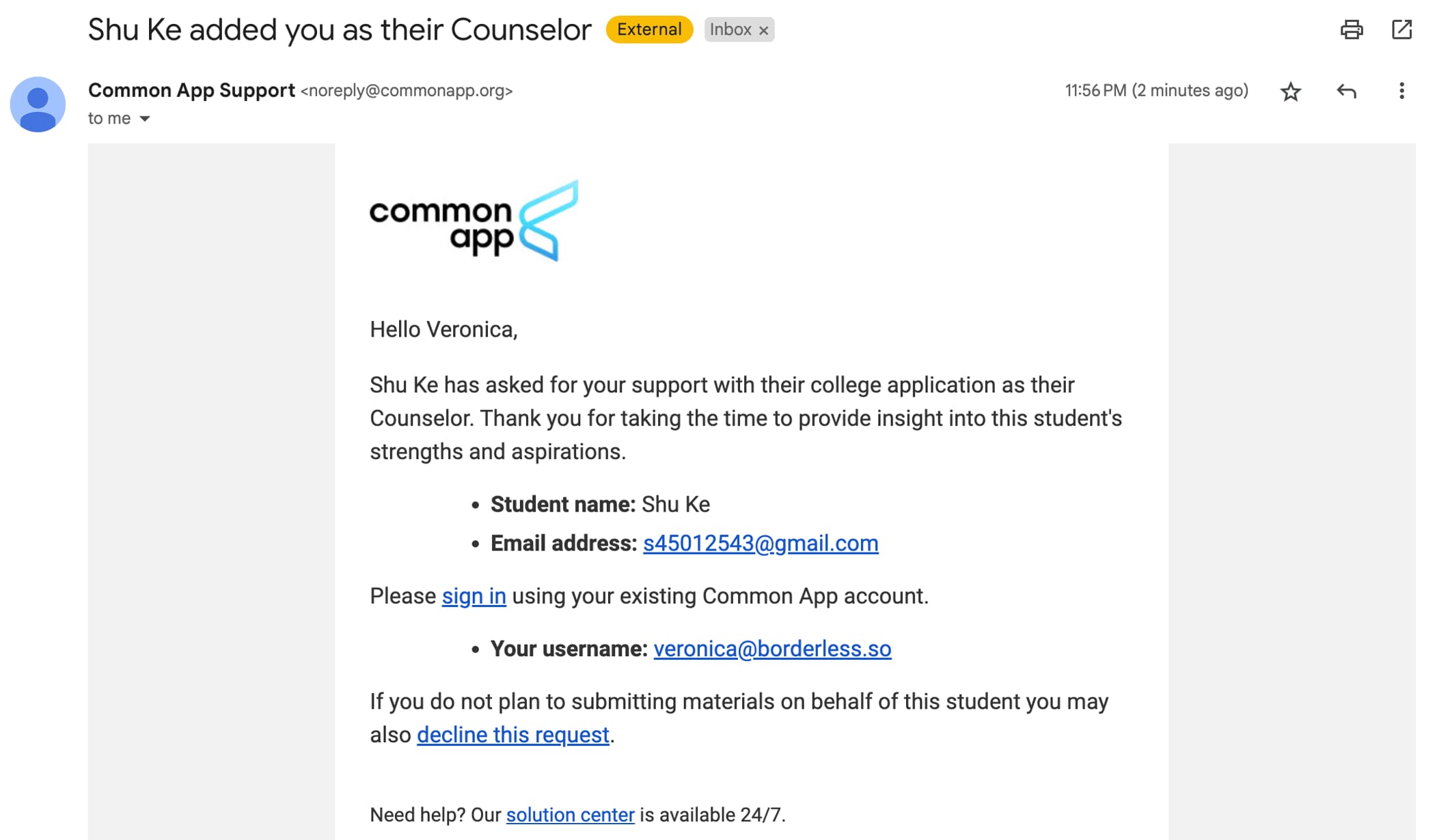
推薦者を招待すると、推薦者にはCommon Appから追加されたことを知らせるメールが届きます。その後、Common Appのアカウントを作成(または既存のアカウントを使用)し、必要な手続きを進めるよう案内されます。
推薦者に届くメールはこのような内容です
進路カウンセラー
進路カウンセラーは、まず自分のProfileを記入する必要があり、本人と学校について詳しい情報をたくさん入力します。Profileページではスクールプロファイル(学校概要)のPDFをアップロードでき、これは強くおすすめです。時間がかかるので、早めに取りかかってもらうよう進路カウンセラーにお願いしておきましょう。
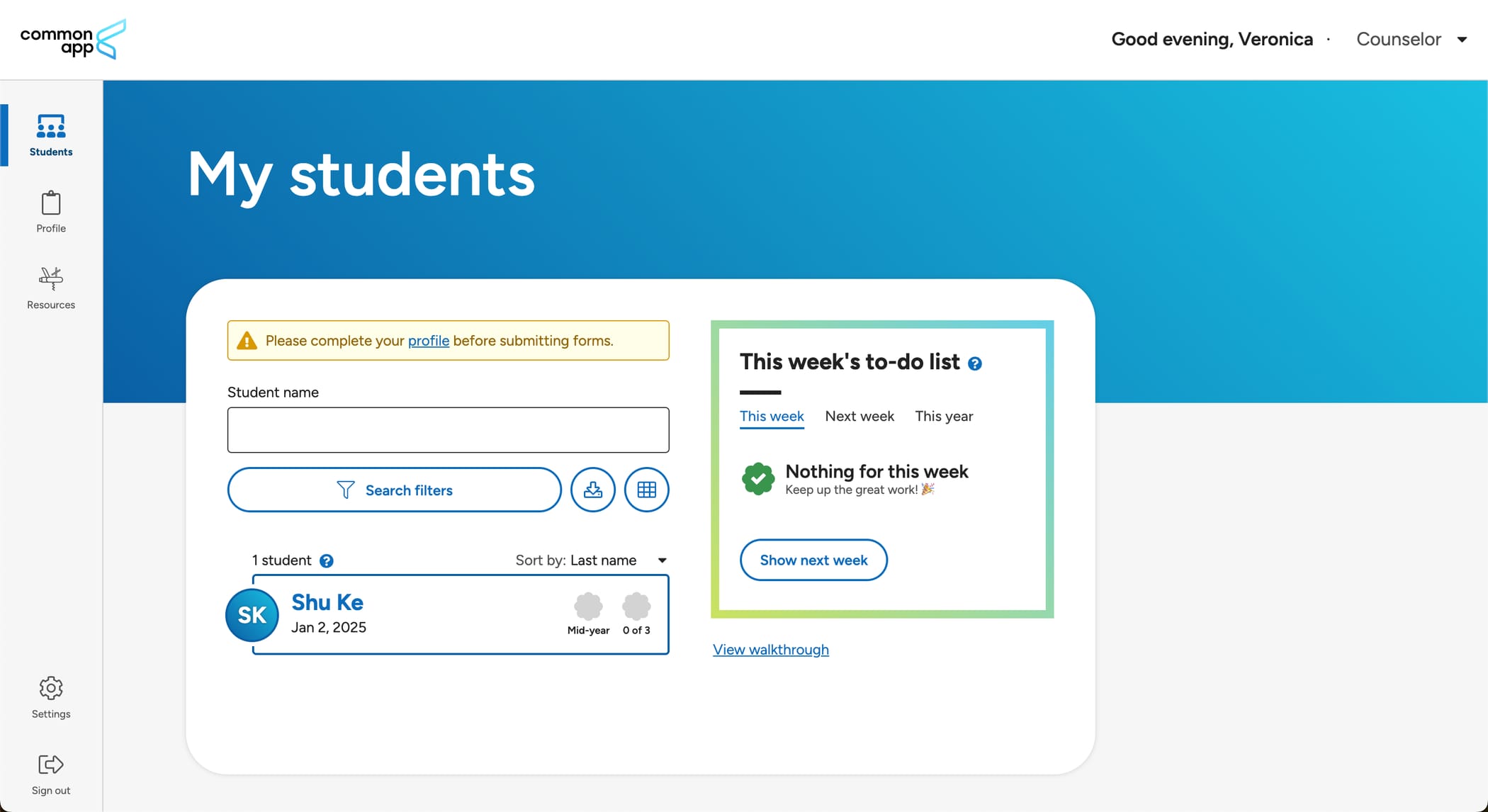
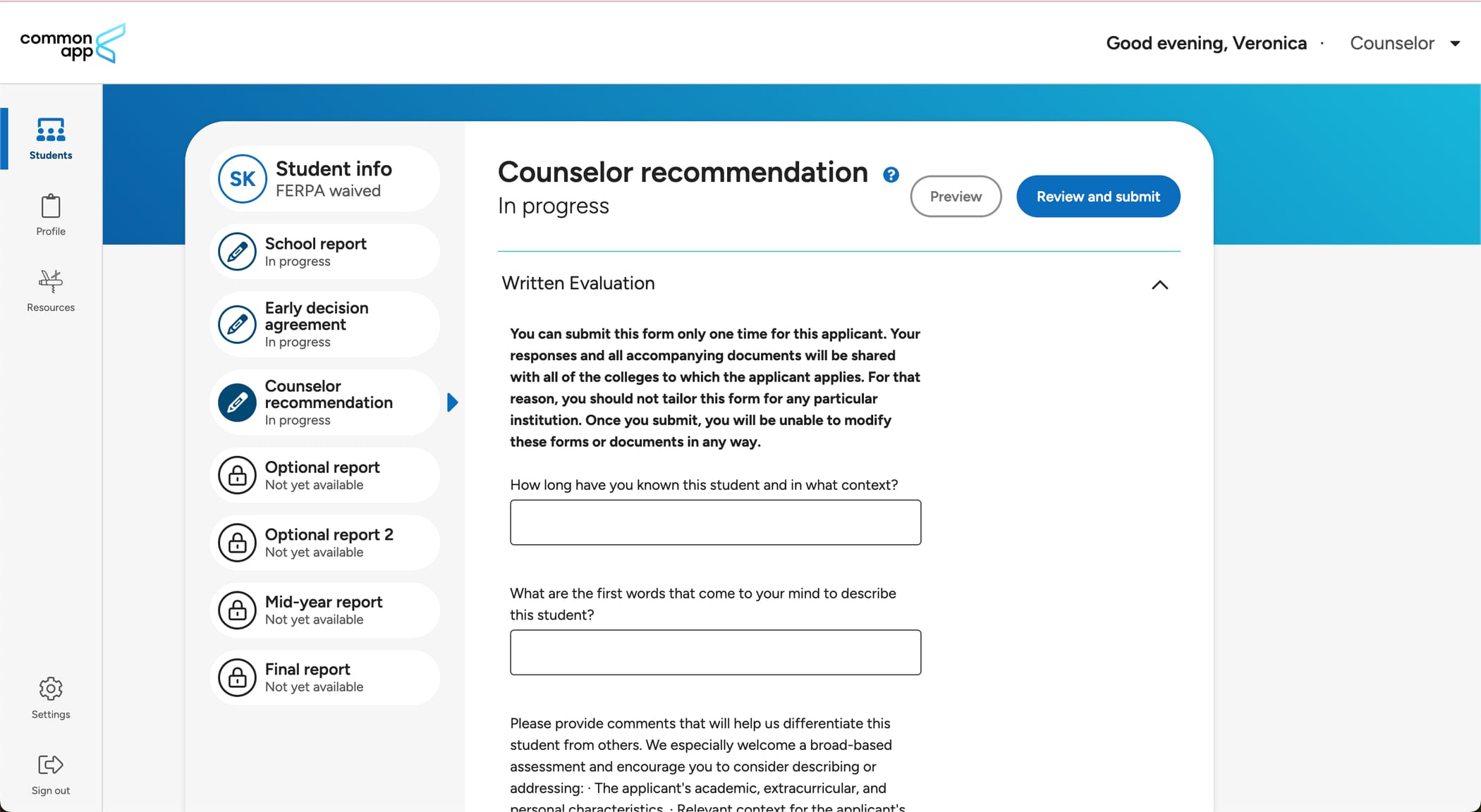
進路カウンセラーは、次の必要書類をアップロードします:
- School report(成績などを記載した成績証明書)
- 進路カウンセラーの推薦状
- 中間成績(出ている場合)
- 最終成績(出ている場合)
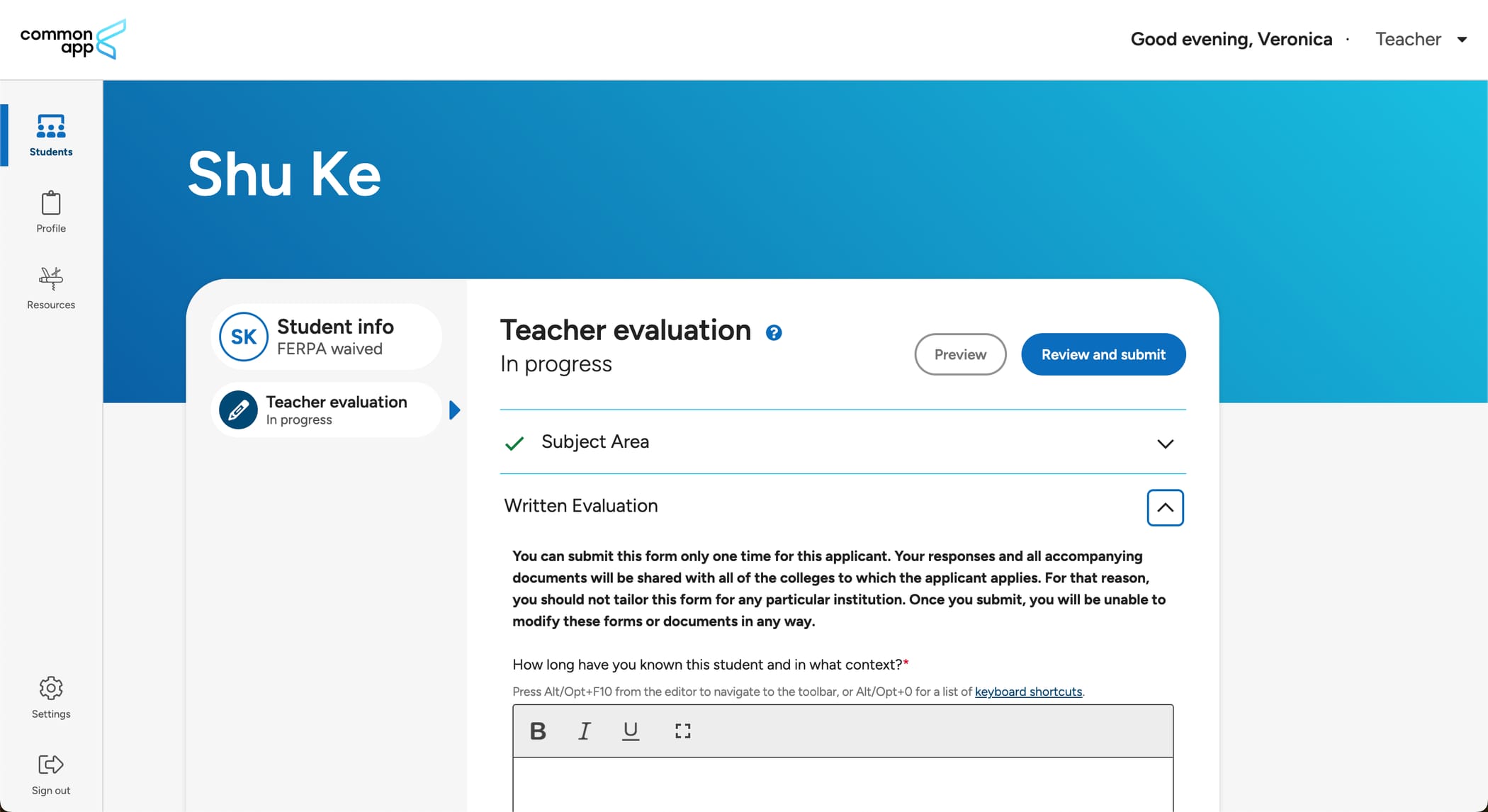
先生
先生の作業はもっとシンプルで、推薦状を提出し、次の質問に答えるだけです:
- 生徒として知り合ってからの期間と関わり方
- 生徒の人柄を最もよく表す言葉
- 教えた学年
- 教えた科目とその難易度の一覧
Other Recommender(その他の推薦者)
「Other Recommender」セクションも同様で、推薦状を提出するだけです。大学によっては、受け付ける「Other」推薦者の種類を制限しています。たとえばBates Collegeが認めているのは次の人だけです:
- 芸術系の先生
- 聖職者
- コーチ
- 大学進学支援カウンセラー
- 雇用主
これらのカテゴリー以外の人(交換留学プログラムのコーディネーターなど)に推薦状をお願いしたい場合は、その人が推薦状を直接送ってもよいか、大学にメールで確認しましょう。許可が出たら、推薦者から大学へメールで送ってもらいます。
1校でこの手続きを済ませると、推薦者の情報はシステムに保存されます。ほかの大学では、すでに招待した推薦者を各大学に割り当てるだけで大丈夫です。
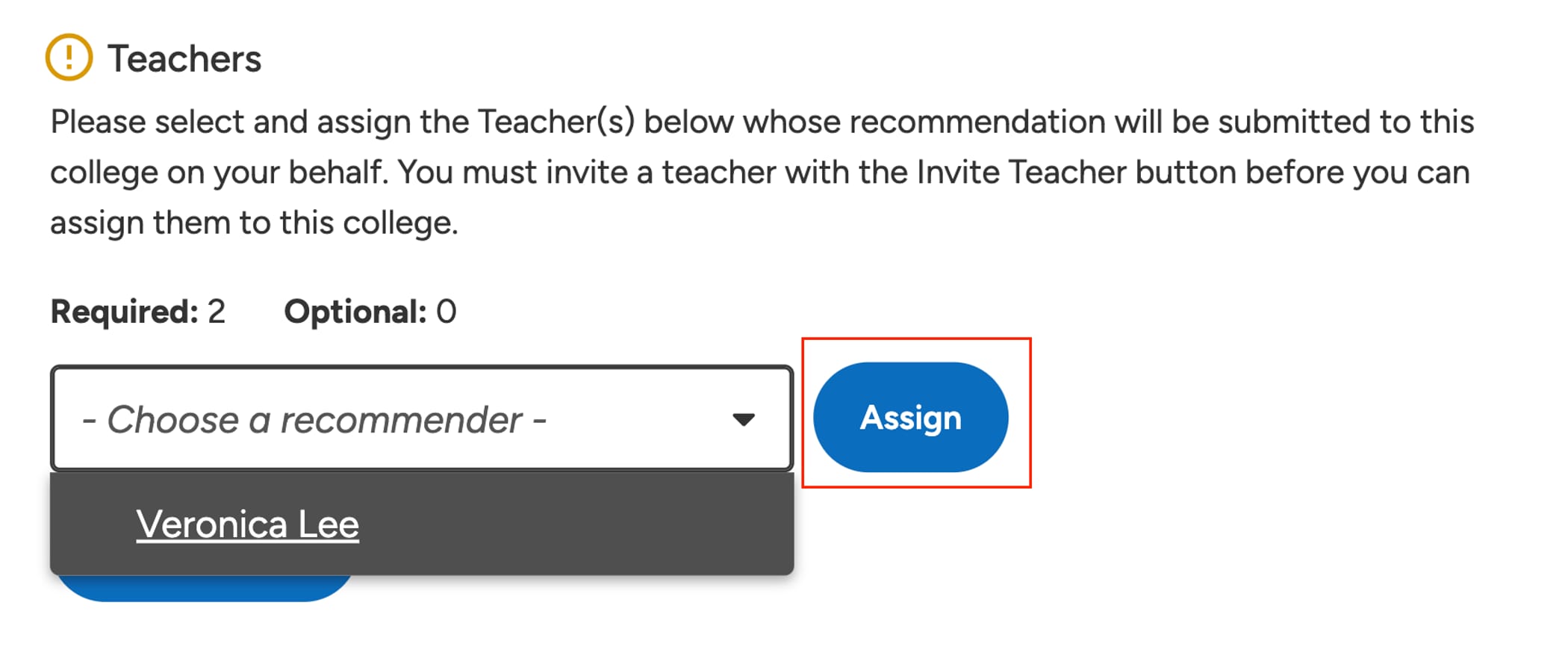
このページで推薦者の提出状況を確認できます。推薦状が提出されると、ここに表示されます。締め切りが近づいても提出されていない場合は、忘れずにリマインドを送りましょう。
Common Appを提出する
すべてのセクションを記入すると、それぞれに緑のチェックマークが付きます。チェックマークがない場合は、どこかに未記入の項目があるということです。赤い星(*)が付いた質問はすべて回答必須です。
すべてに緑のチェックが付いたら、出願書類全体をPDFで確認できます。提出前にダウンロードして、ほかの人にも見てもらいましょう。隅々までしっかり見直すことが大切です!
次に出願料を支払い(免除を申請した場合はその確認をして)、フルネームで署名して提出します。
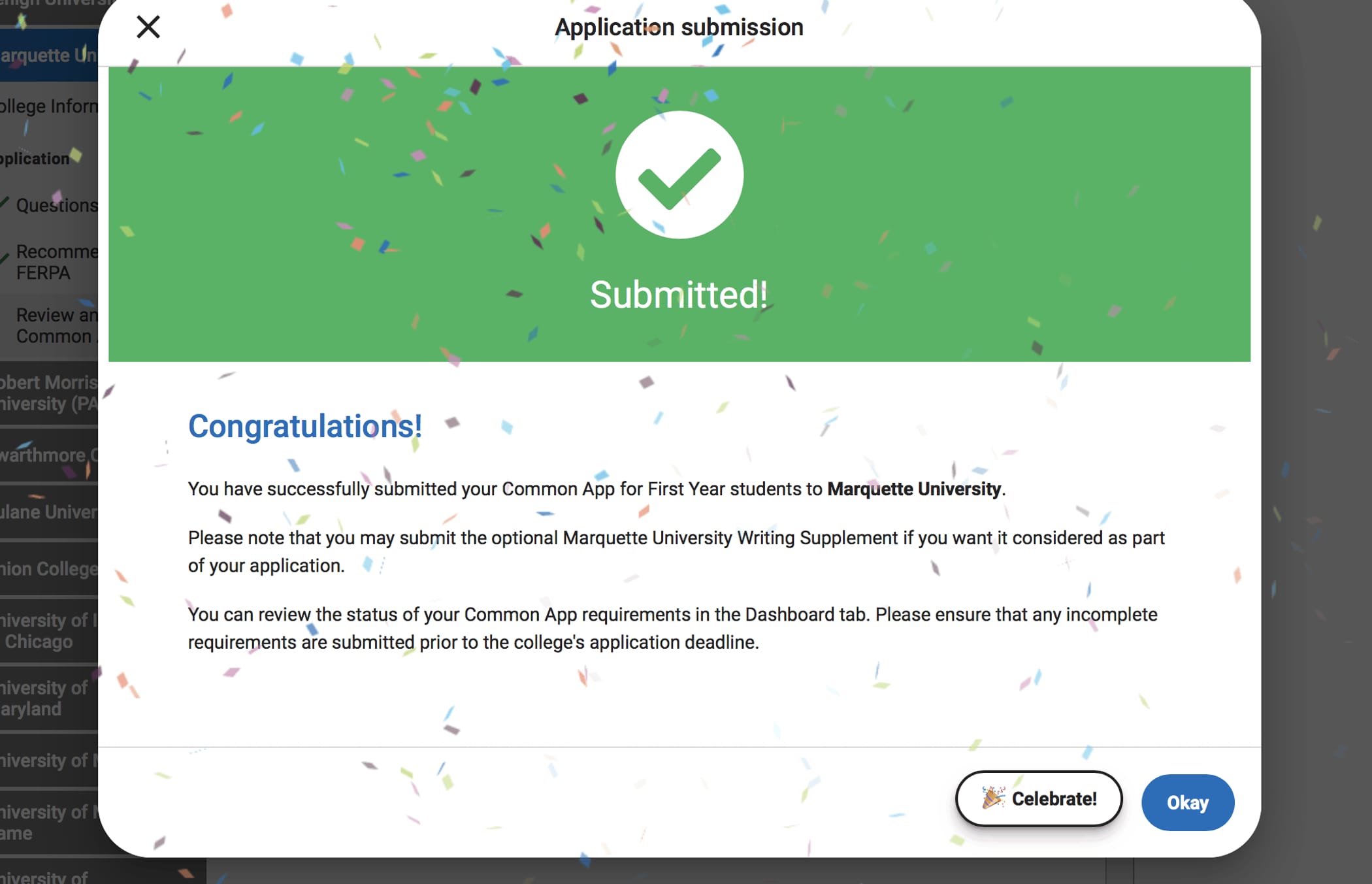
1校に出願したあとでも、内容を修正してほかの大学に出願できます。修正しても、すでに提出した出願には影響しません。
提出すると、各大学から出願者ポータルへのアクセス情報が届きます。ポータルでは出願状況を確認したり、必要書類がすべて届いているかをチェックしたりできます。